掃碼登錄流程
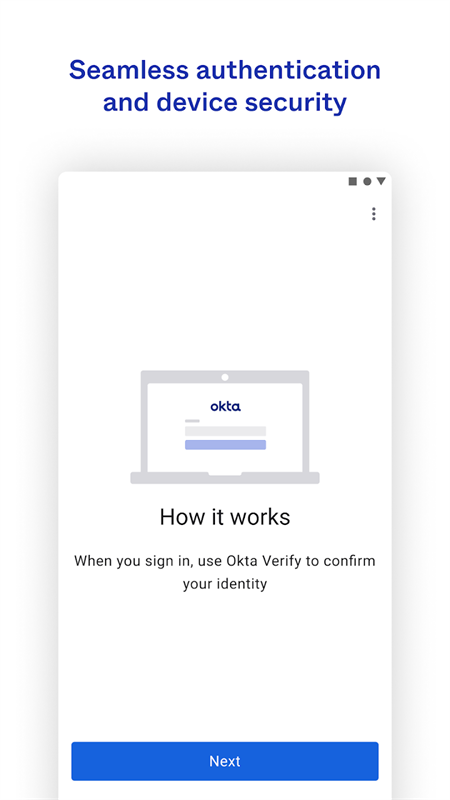
解鎖手機后找到桌面,點擊 Okta Verify 應(yīng)用圖標(biāo)進入程序。
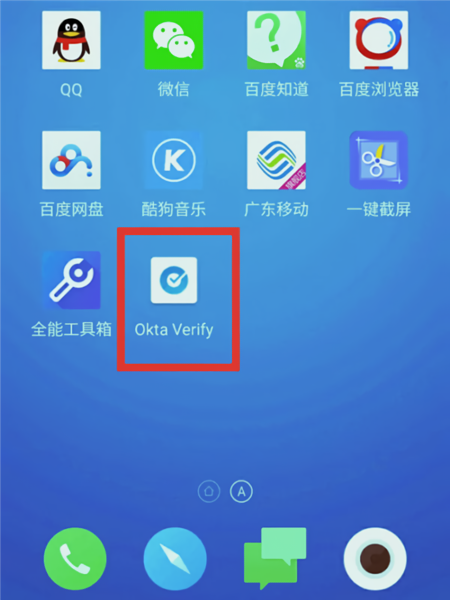
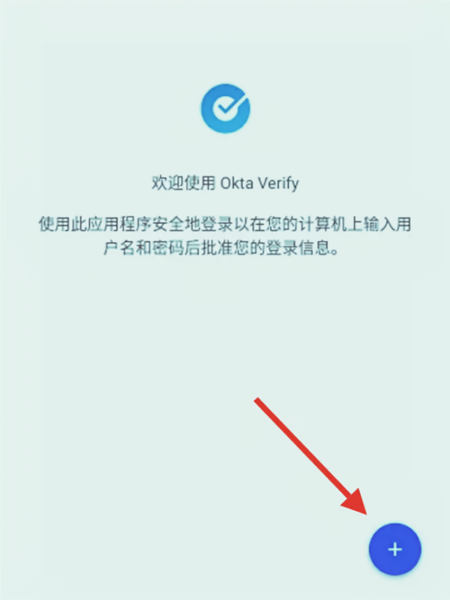
選擇 “+” 號圖標(biāo)進行跳轉(zhuǎn)。
按照圖示指引掃描對應(yīng)代碼,添加關(guān)聯(lián)賬戶。
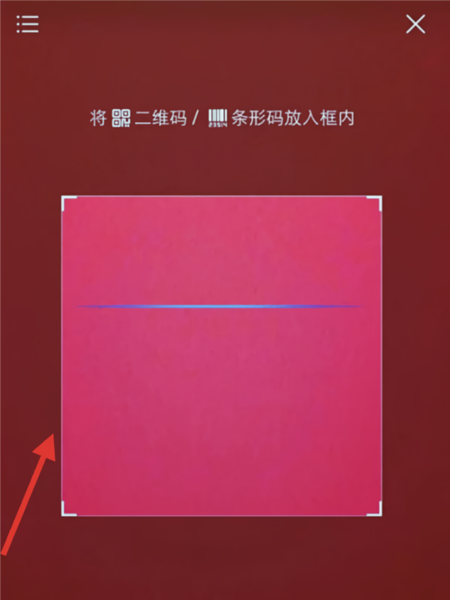
完成掃描后,即可查看相關(guān)綁定結(jié)果。
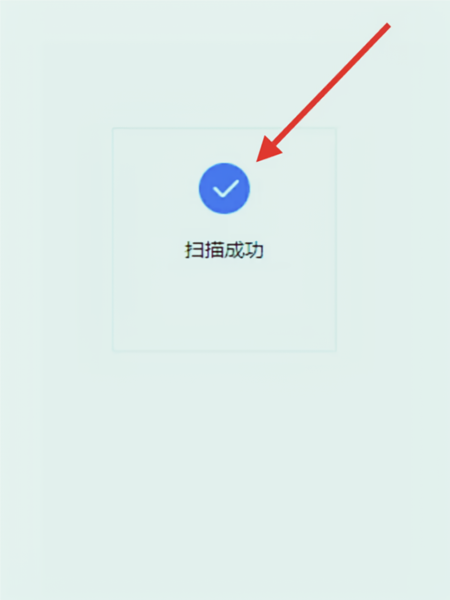
綁定成功后,即可通過該方式實現(xiàn)掃碼登錄需求。
軟件特色
這款兩步驗證應(yīng)用輕巧又實用,登錄 Okta 帳戶時能幫你確認(rèn)身份,增添一層安全防護,保證只有你本人可以訪問相關(guān)應(yīng)用。
登錄時可以獲取臨時的6位代碼,也可以通過批準(zhǔn)設(shè)備接收的請求通知來完成登錄(該功能需要組織啟用)。
我們高度重視隱私保護工作,不會存儲任何個人信息。僅在注冊設(shè)備時,會請求獲取您設(shè)備的相機使用許可,用于掃描QR碼這一特定操作。
支持設(shè)置高強度密碼,即便忘記,應(yīng)用也會幫助記錄,避免密碼丟失困擾。
軟件功能
可以注冊多個需要通過Okta驗證的Okta帳戶,并完成設(shè)備綁定操作。
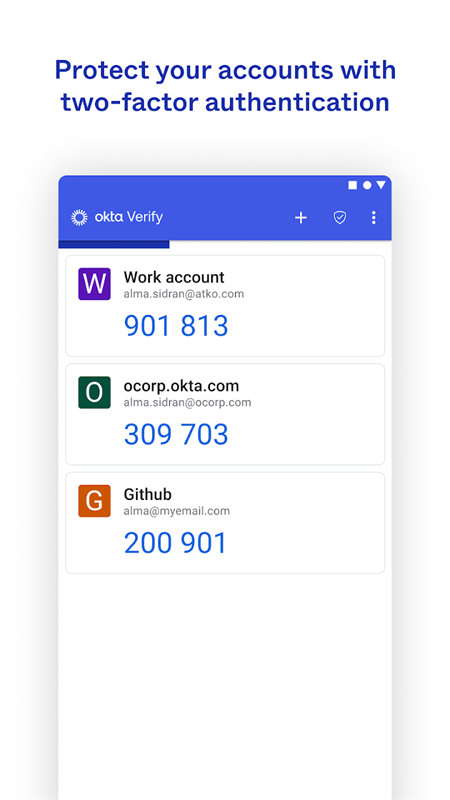
注冊后啟用 6 位數(shù)一次性密碼,實現(xiàn)兩要素驗證。
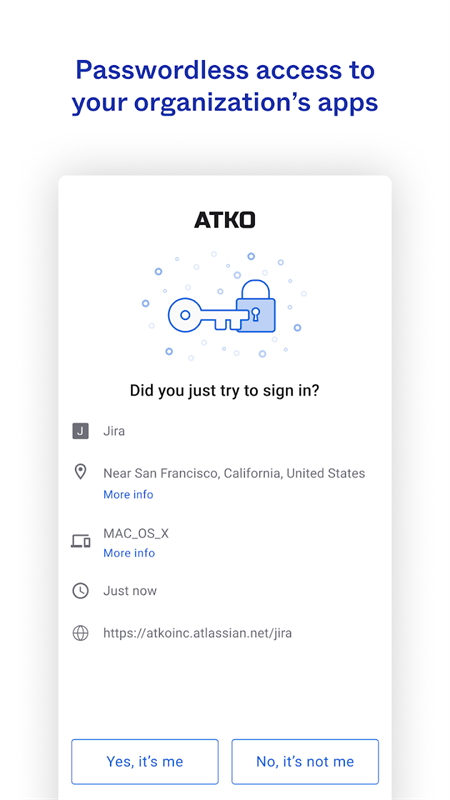
支持推送通知驗證(需組織啟用該功能),可便捷完成兩因素驗證流程。
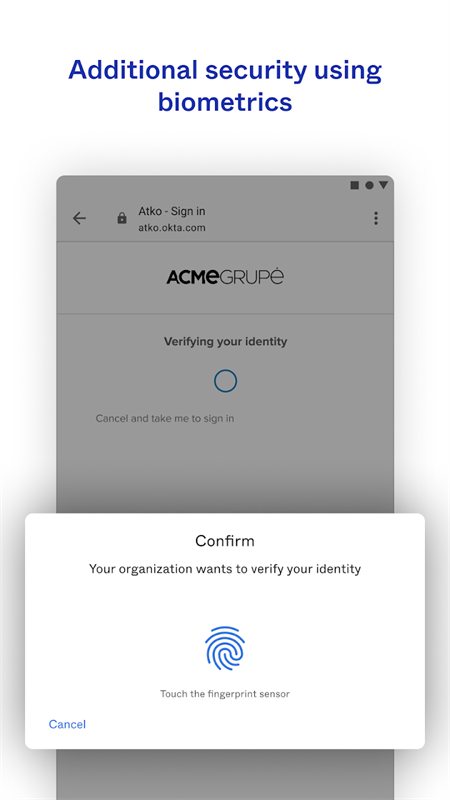
可注冊設(shè)備生物識別特征,用于應(yīng)用登錄(該功能需組織啟用后方可使用)。
可以為支持一次性密碼的非 Okta 應(yīng)用添加雙重因素驗證。
軟件說明
支持綁定多個需要 Okta 驗證的 Okta 帳戶,以滿足多賬戶管理的需求。
適配非Okta應(yīng)用,為支持一次性密碼的應(yīng)用增加雙因素認(rèn)證。
可以通過6位一次性密碼,或者在組織啟用相關(guān)功能的前提下通過推送通知,來完成Okta賬戶的兩因素驗證。
可注冊設(shè)備生物識別以用于登錄(需組織啟用該功能),從而提升登錄的安全性與便捷性。
部分功能需要 IT 組織開啟使用,具體詳情可查閱 Okta 驗證相關(guān)文檔。
完整使用方法
首先可以通過掃描二維碼或者輸入代碼的方式,將手機里的Okta應(yīng)用進行綁定。綁定成功之后,打開該應(yīng)用就能看到與之關(guān)聯(lián)的Monash學(xué)生郵箱賬號(也就是my.monash的登錄名)以及六位數(shù)的動態(tài)驗證碼。
當(dāng)?shù)卿泴W(xué)校服務(wù)需要進行Okta驗證時,有兩種方式可供選擇:
在電腦端操作時點擊發(fā)送推送通知,當(dāng)手機端接收到推送消息后,點擊“允許”按鈕,這樣就能完成電腦端的登錄流程了。
在電腦端找到并選擇“輸入驗證碼”選項,隨后打開手機上的對應(yīng)應(yīng)用查看驗證碼,接著在電腦端對話框的進度條走完之前,把驗證碼輸入進去并點擊驗證按鈕。
注意事項:在使用他人設(shè)備或公共電腦時,請勿勾選“此后不詢問”“記住信息”之類的選項,以免造成信息泄露。