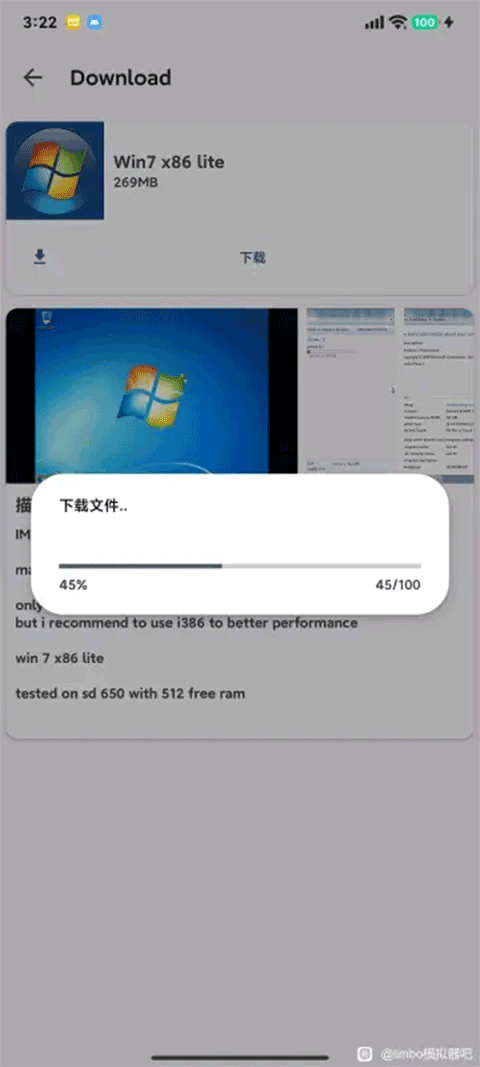
Vectras VM是一款專門為安卓設備開發的輕量級虛擬機應用,它基于QEMU技術進行了深度優化,能夠讓用戶在移動設備上流暢運行Windows、Linux、macOS等多種操作系統。這款應用的核心亮點在于高效的資源管理能力和簡潔易用的操作體驗,用戶可以通過的Vectras VMROM商店一鍵獲取系統鏡像,還能根據需求自定義分配CPU、內存等硬件資源,最快3分鐘就能完成系統部署。 同時,Vectras VM采用了智能資源調度算法,在搭載驍龍855及更高版本處理器的設備上能保證虛擬機穩定運行;它還支持橋接/NAT網絡模式、多系統快照回滾以及鎖屏后臺托管等實用功能,可滿足開發測試、多任務辦公、游戲掛機等不同場景的使用需求。 需要注意的是,Vectras VM對硬件有一定要求,建議在安卓8.1及以上版本、配備8GB RAM的設備上使用,這樣不僅能確保運行流暢,其離線托管模式還能有效減少手機發熱和耗電問題,為移動端虛擬化提供了高效的解決方案。有需要的用戶可以在本站免費使用該應用。
功能特色
跨平臺硬件直通
支持USB設備(比如U盤、外接鍵盤或手柄)直接連接到虛擬機,能夠實現文件的快速傳輸以及硬件級別的外設兼容,可滿足開發調試和設備測試方面的需求。
動態分辨率適配
虛擬機窗口支持自由拉伸及全屏顯示,能自動適配手機或平板的屏幕比例,同時具備4K高清渲染能力,在視覺體驗與操作便捷性之間實現了良好平衡。
多系統數據互通
共享文件夾功能支持虛擬機與宿主系統之間的文件雙向拖拽傳輸,無需復雜的網絡配置就能實現跨平臺的數據共享。
智能手勢映射
可以為虛擬機設置專屬的手勢操作,像三指下滑截屏、雙指縮放窗口這類都能實現,還能自定義快捷鍵映射,讓移動端操作更高效。
安全沙箱隔離
通過獨立存儲空間和虛擬化網絡棧的配置,虛擬機的運行環境與宿主系統實現了徹底的隔離,能夠有力抵御惡意軟件的侵襲并降低數據泄露的風險。
Vectras VM怎么用?
本站免費Vetras VM安裝包
安裝完成后啟動程序,啟動時請關閉WiFi,此時Vetras VM會彈出配置窗口,您選擇手動安裝選項即可。
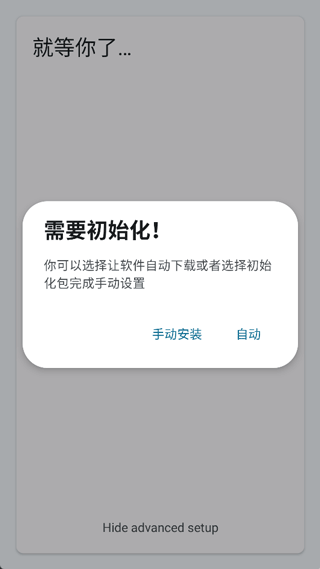
接下來請打開手機的存儲目錄,找到對應的資源包文件,接著開啟WiFi功能,選中該資源包后啟動正式安裝流程。安裝過程中請不要將軟件切換至后臺運行,耐心等待片刻即可完成。
現在開始進行虛擬機的配置操作,第一步是打開設置界面,接著選擇列表中的第一個應用設置選項,然后在該選項內查找以“l”開頭的設置項,最后選擇簡體中文就完成了。
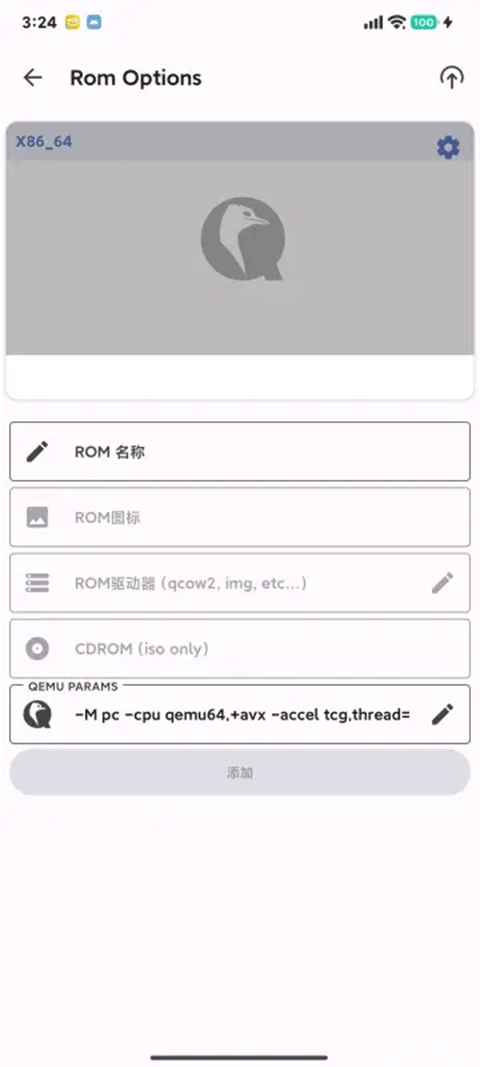
接下來在Vetras VM界面里,找到并點擊加號按鈕,這樣就能進入虛擬機的配置界面了。一般情況下,我們創建的虛擬機類型都是x86-x64,所以直接選擇這個選項就可以了。
第一個要填寫的是虛擬機名稱,您可以隨意設置一個;第二個是選擇虛擬機鏡像,任意選一個即可;第三個是硬盤相關設置,需要找到您已下載好的集成鏡像并打開它;第四個是光驅設置,如果您的硬盤中還沒有安裝操作系統,就請選擇安裝光盤。
接著復制粘貼以下這行命令,并把原有的刪除
-M q35,usb=on -device usb-tablet -cpu core2duo,+avx -smp 8,cores=8 -vga vmware -netdev user,id=usernet -device e1000,netdev=usernet
自己調整的參數是“-smp 8,cores=8”,具體數值要依據零的處理器核心數量來確定,例如如果是八核處理器,就把這兩個數字都改成八。
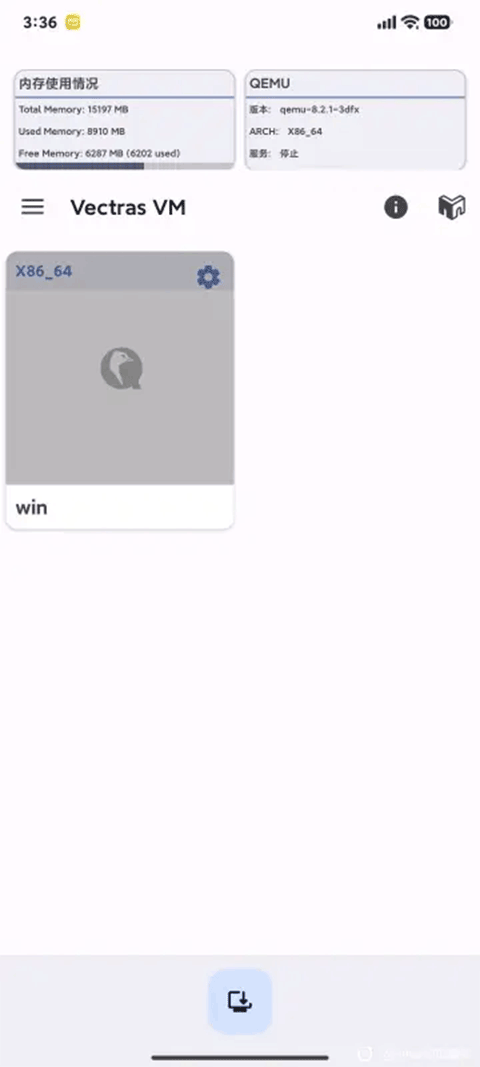
配置完成后,虛擬機就能正常使用了。只需點擊對應的虛擬機圖標,就能啟動它。
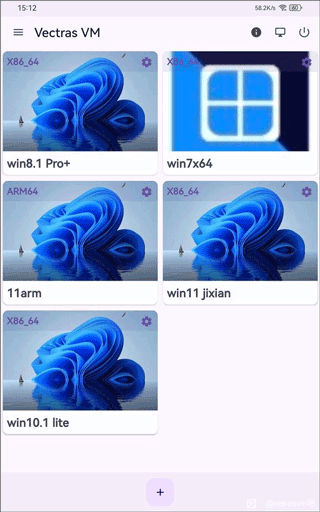
在虛擬機窗口里,你能夠借助鼠標和鍵盤與虛擬機開展交互操作,操作體驗和在真實計算機上使用操作系統時并無二致。
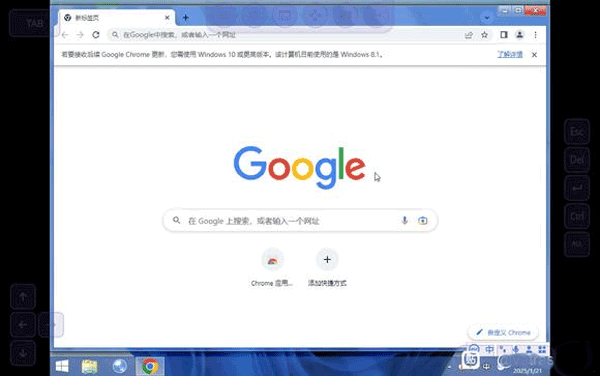
Vectras VM如何數據包rom
步驟 1:檢查是否有可用存儲空間
步驟 2:打開 Roms 頁面
步驟 3:選擇你的 ROM進行
如果你的 Rom 有密碼,請務必記住它的密碼
舊版的Linux Rom(像Red hat 5.2.0、SuSE 5.2.0這類)無法自動啟動GUI,所以登錄系統后輸入“startx”這條命令就能啟動X11。
步驟 4:導入 ROM
更新日志
v2.9.5版本
恢復3dfx支持。
增強應用程序執行。
在X11顯示中添加了一些Linux程序。
已添加Alpine Linux的Xfce4桌面環境(基于X11)。