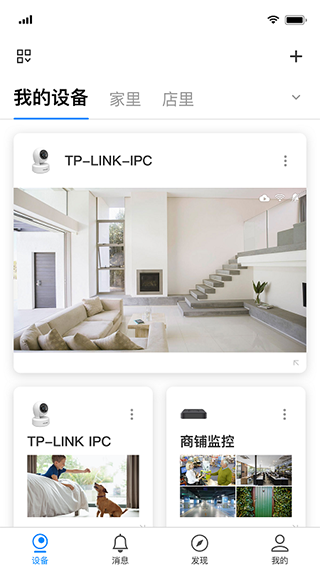
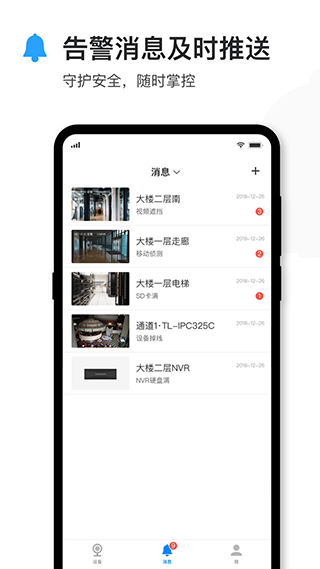
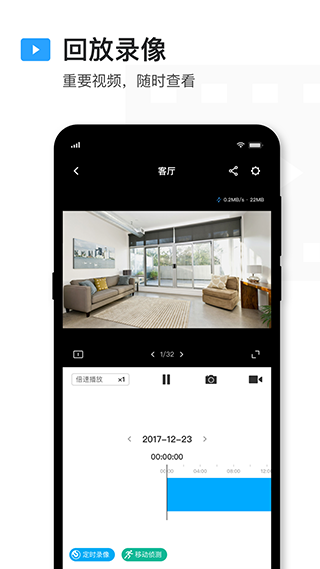
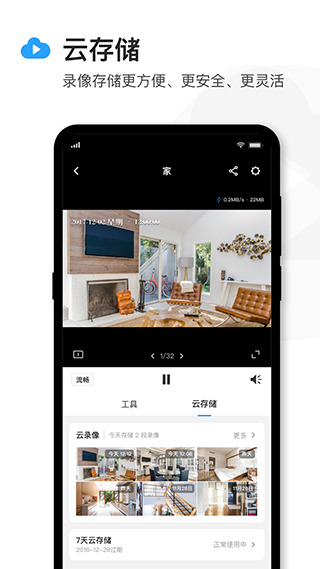
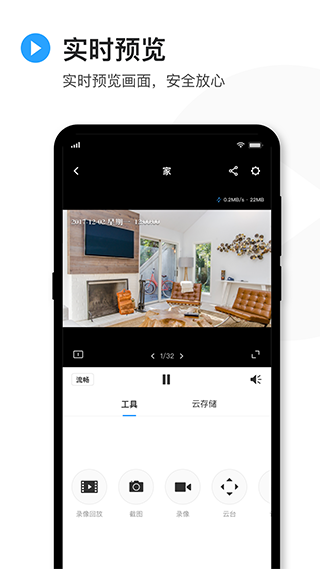
TP-LINK安防是TP-Link普聯(lián)技術(shù)推出的遠程視頻監(jiān)控應(yīng)用,專門用于本地或遠程管理TP-LINK品牌的IPC與NVR監(jiān)控設(shè)備。用戶安裝該軟件后,搭配旗下監(jiān)控攝像頭使用,即可對目標區(qū)域環(huán)境進行有效監(jiān)控。借助手機,用戶能隨時查看家中各個角落,安心無憂;軟件具備實時畫面預覽、視頻對話、錄像回放等實用功能,還支持告警信息的及時推送,讓安全狀態(tài)盡在掌控。
軟件特色
可對局域網(wǎng)內(nèi)的TP-LINK IPC/NVR產(chǎn)品進行本地管理,支持監(jiān)控畫面實時查看、錄像存儲、畫面截取、語音雙向?qū)χv、云臺調(diào)節(jié)以及錄像回放等操作。
登錄TP-LINK ID后,可對TP-LINK品牌的IPC與NVR產(chǎn)品進行遠程管理,進而使用遠程監(jiān)控畫面預覽、錄像、截圖、語音對講、云臺控制、視頻分享以及錄像回放等各項功能。
主要功能
遠程監(jiān)控:手機遠程實時監(jiān)控,隨時截圖、錄像。
多路監(jiān)控:同時管理多個攝像頭,全方位、多視角。
智能排列存儲文件,查找方便。
文件查找:智能排列存儲文件,查找方便。
錄像回放:提供錄像功能,將視頻保存到手機,隨時回放。
如何使用TP-LINK安防進行遠程監(jiān)控?
把錄像機和能夠聯(lián)網(wǎng)的路由器或者交換機連接起來。錄像機開啟后按照設(shè)置向?qū)Р僮鳎逊直媛试O(shè)置完成,系統(tǒng)就會自動檢測上網(wǎng)的方式:

例如識別出網(wǎng)絡(luò)連接模式為動態(tài)IP,能夠直接獲取到前端所分配的IP地址:

您也可以前往【網(wǎng)絡(luò)設(shè)置>連接】頁面,對IP地址、網(wǎng)關(guān)以及DNS進行配置。溫馨提示:要是您不清楚路由器的網(wǎng)段,可將“模式”調(diào)整為動態(tài)IP。

提示:若修改后的錄像機IP地址與IPC不在同一網(wǎng)段,需刪除IPC后重新添加。
打開安防,登錄注冊好的TP-LINK ID:

若您尚未擁有TP-LINK ID,可點擊上圖里的【新用戶注冊】按鈕,再依據(jù)提示完成TP-LINK ID的注冊操作。
登錄后,點擊設(shè)備主界面右上角的【+】按鈕,接著掃描錄像機背面或者包裝盒上的二維碼即可;若不方便掃描這兩個位置的二維碼,也可以掃描錄像機界面中【設(shè)置 >
云服務(wù)】右側(cè)顯示的二維碼。

輸入錄像機的管理密碼,然后點擊【確定】按鈕,就能完成添加操作了,具體操作可參考下圖:


返回到設(shè)備主頁,點擊任一通道即可預覽:


點擊窗口下方的 / 按鈕即可切換單畫面或四畫面的窗口預覽模式,點擊【+】按鈕則能夠添加更多的通道畫面。


無論是單畫面預覽還是四畫面預覽,都能通過左右滑動預覽窗口來實現(xiàn)切屏操作。

以上為TP-LINK安防遠程錄像機的操作指南,使用結(jié)束后可直接退出;再次打開時,系統(tǒng)會自動呈現(xiàn)已添加通道的畫面,點擊即可進行預覽。
常見問題
Q1、添加通道時,提示“設(shè)備離線”?
答:請依照第1步的指引,核查NVR的網(wǎng)絡(luò)參數(shù),必須配置準確的IP地址、網(wǎng)關(guān)和DNS地址,保證能夠正常連接網(wǎng)絡(luò)。要是對網(wǎng)段不明確,可將NVR調(diào)整為動態(tài)IP模式。
Q2、第二部、第三部手機如何添加?
答:請參考:多部手機如何同時遠程監(jiān)控?
Q3、如何遠程回放視頻?
答:在預覽界面選中某一通道后,點擊下方的“錄像回放”按鈕就能實現(xiàn)。
Q4、添加通道后無法預覽,提示“連接失敗”?
答:請先確認NVR能正常預覽該通道的畫面,接著檢查NVR的網(wǎng)絡(luò)參數(shù)設(shè)置是否正確,之后重新登錄TP-LINK ID。要是連接還是失敗,建議升級NVR的軟件,具體可參考:NVR的軟件升級方法。
更新日志
v5.11.11.1755版本
修復已知問題,優(yōu)化用戶體驗。