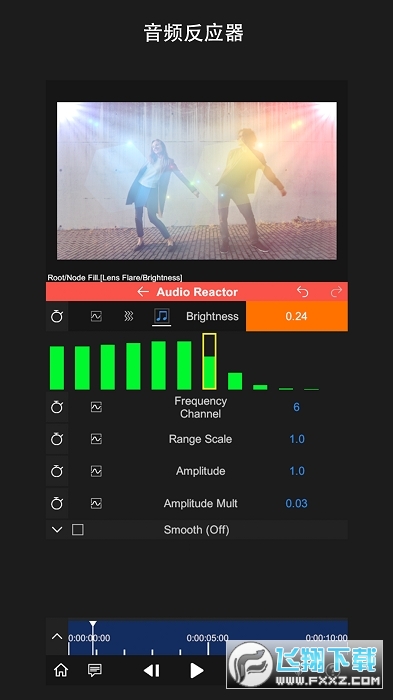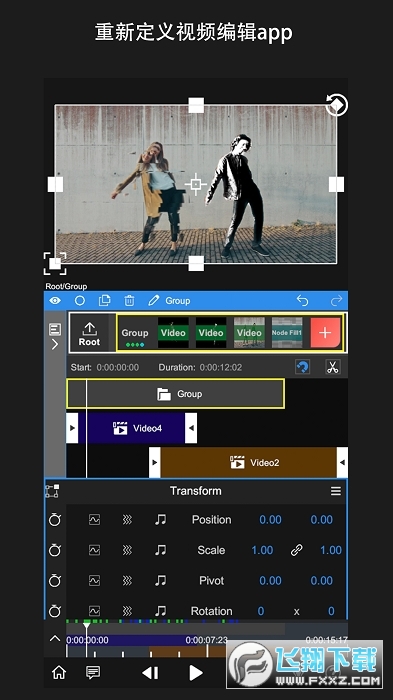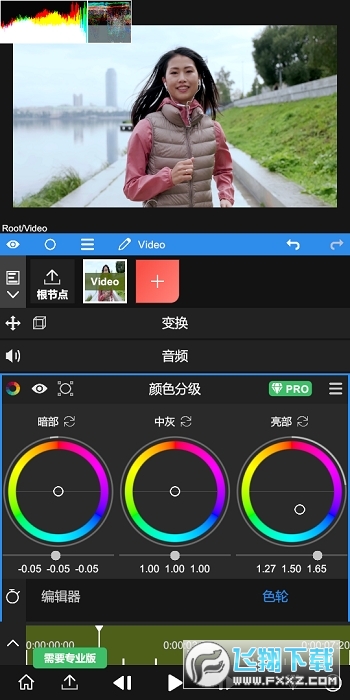
nv視頻剪輯軟件,有一款專業級視頻剪輯應用,能讓普通用戶也能輕松提升視頻質感。它的核心優勢在于先進的幀插值技術,能在保持畫面清晰度的前提下,讓視頻動態效果更絲滑流暢。這款應用的操作邏輯和專業剪輯軟件類似,但可以直接在移動設備上使用。它提供了包括時間軸編輯、關鍵幀動畫、參數曲線調節、區域遮罩、色彩調校等多種功能模塊,足以應對從基礎到進階的各類剪輯場景。用戶可以對視頻進行逐幀級別的精細化調整,確保最終效果達到預期。得益于其節點化的項目管理架構,視頻導出渲染的速度十分高效。創作過程中,實時預覽和隨時修改的功能讓調整更便捷,遇到問題還能通過官方社區獲取其他用戶的經驗分享和技術支持。
nv視頻剪輯軟件亮點
這款視頻剪輯工具借助GPU加速技術實現了流暢的處理體驗,不僅能大幅提升剪輯效率,還能在復雜操作中保持穩定運行,有效避免了畫面卡頓或程序中斷的情況。
該軟件的交互設計十分人性化:整體界面布局清晰直觀,操作流程符合用戶的使用習慣,同時支持用戶根據自身需求設置個性化快捷鍵,助力用戶更高效地完成各項操作。
NV視頻剪輯軟件了豐富多樣的特效資源,涵蓋大量特效、轉場效果以及濾鏡等,用戶能夠依據自身需求對這些元素進行添加與調整。
這款軟件可在Windows與Mac OS兩類操作系統上運行,滿足用戶在不同平臺間切換使用的需求。
價格親民:和其他同類軟件比起來,NV視頻剪輯軟件的定價很實在,不管是剛入門的新手,還是有日常剪輯需求的用戶,選它都挺合適的。
nv視頻剪輯軟件評測
NV視頻剪輯軟件在用戶中收獲了普遍的認可。大家覺得它操作簡單、功能多樣,視頻處理效率高,導出的成品畫質也很出色。盡管和Final Cut Pro這類競品相比,它的功能體系或許不夠完善,但針對中小型項目和日常剪輯需求來說,這款軟件的功能足以應對任務,是一款值得推薦的視頻編輯工具。
nodevideo視頻剪輯教程
補幀教程
在界面中點擊任意視頻圖層完成選定后,找到并打開圖層相關的功能菜單,從中依次定位到補幀選項,再選擇其下的光流模式來執行操作。

接下來會呈現出如下界面,在這個界面中能夠選擇用途,具體可選擇補幀或者運動模糊。

開啟視頻補幀功能后,需對視頻進行降速處理才能直觀觀察到補幀效果。

你可以借助【添加屬性 -> 時間 -> 時間重映射】這個路徑來調整視頻的播放速度。

怎么導入素材
如何讓導入素材?
打開應用程序后,找到界面上紅色的加號按鈕,點擊它來新建圖層并導入相關素材。支持導入的素材類型不僅包括視頻、圖片等常見媒體文件,還能添加形狀、填充效果等不同類型的圖層。

如何添加屬性?
添加完素材后,可以看到上圖所示的界面。
每個圖層都默認帶有變換屬性。
拖拽UI區域可以改變它的位置。
點擊“變換”按鈕能夠切換它的開啟狀態,一旦關閉,UI就不會再顯示了。
每個屬性窗口中都包含各項參數。
拖拽參數數字可以調整數值。
點擊參數數字可以進入編輯模式直接輸入數值。
點擊參數名稱即可展開關鍵幀欄,在此狀態下調整數值會自動添加關鍵幀。
點擊“+”號可以添加屬性(特效,遮罩,變速等)。
拖拽預覽時間線可以預覽素材。
點擊幫助可以查看App內的幫助文檔。

如何編輯時間線?
先添加一段視頻素材,接著點擊根節點,這樣我們就能對時間線進行編輯了。
點擊左邊圖標打開時間線編輯器。
拖拽項目可以改變它的時間位置。
把預覽進度條上的指針拖到想分割的地方,點一下那個像剪刀的按鈕就能把視頻切成兩段了。
更改伸縮數值可以降低或者提高視頻速度。

如何導出視頻?
點擊左下角的“導出”圖標進入導出界面。
點擊“三角形”圖標開始導出,等待完成即可。

如何刪除圖層?
點擊這里打開圖層菜單
點擊這里刪除

如何改變圖層順序?
點擊并拖拽來改變圖層順序

如何刪除視頻音樂?
選擇視頻圖層
點擊音頻屬性菜單
點擊刪除