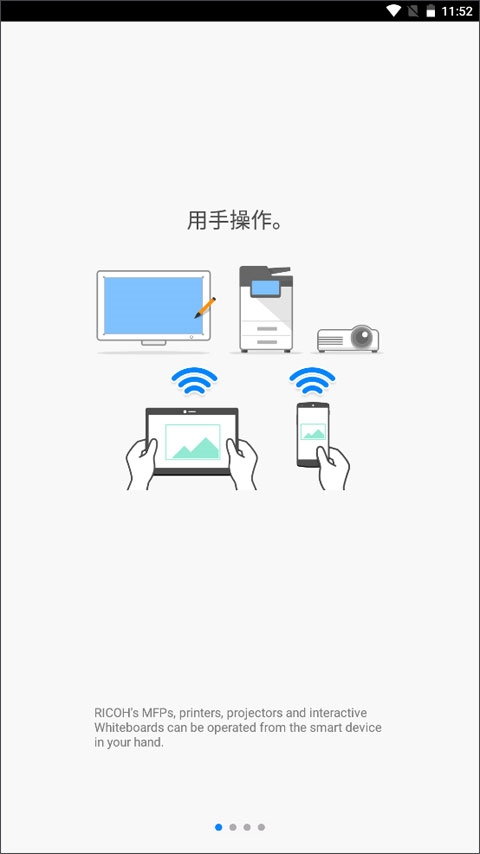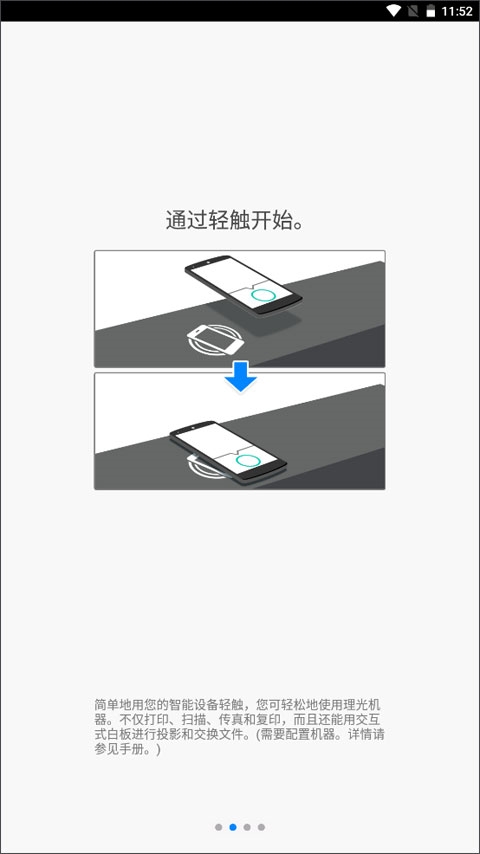
connector是一款理光打印機智能設備連接工具,用戶可以通過這款將打印機設備和你的手機進行連接,輕松打印各種照片、電子郵件等等,操作簡單好上手,新手小白也無需擔心實際使用過程中遇到操作問題,打印起來快速又高效!有相關需求的用戶可以點擊本站提供的鏈接,免費connector手機軟件體驗嘗試!
軟件特色
支持把打印內容保存到手機,方便下次直接重復打印。
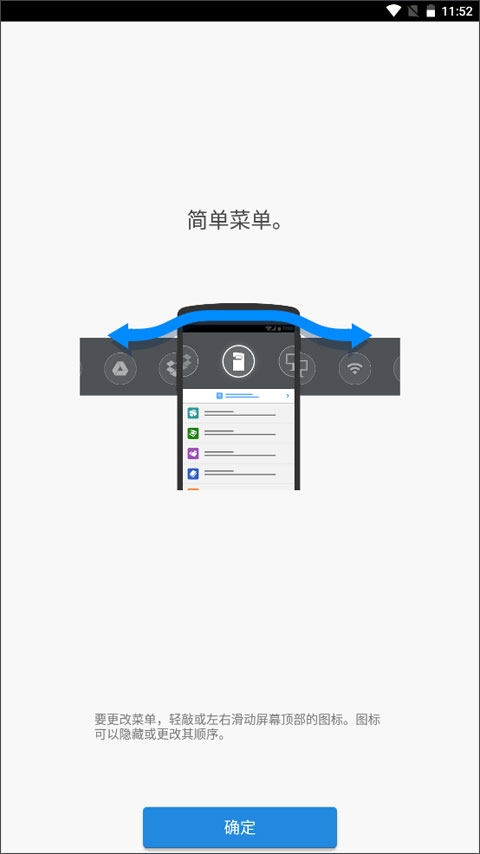
菜單簡單易用。
支持從服務器獲取自定義的打印模板文件,并支持修改模板文件內容。
支持文字、一維碼、二維碼、圖片的標簽和票據打印。
功能介紹
一、與打印相關的功能:
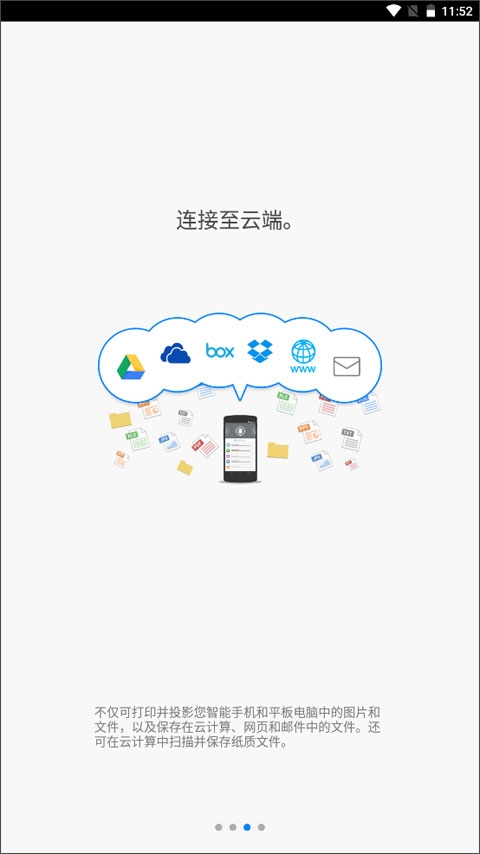
打印或投影存儲在智能設備或Box,Dropbox,Google Drive,Microsoft oneDrive上的文檔和圖像。
打印電子郵件,文件附件和網頁。
從打印服務器打印。
二、掃描相關功能:
掃描到智能設備或Box,Dropbox,Google Drive或Microsoft OneDrive。
三、投影相關功能:
在智能設備上或在Box,Dropbox,Google Drive或Microsoft OneDrive中將文檔和圖像投影到RICOH投影儀和RICOH Interactive Whiteboard。
項目電子郵件,文件附件和網頁。
保存已在RICOH交互式白板上注釋的文檔。
四、其它功能:
使用智能設備進行用戶認證。
自動搜索同一網絡上的可用計算機。
使用教程
一、如何連接RICOH理光打印機設備
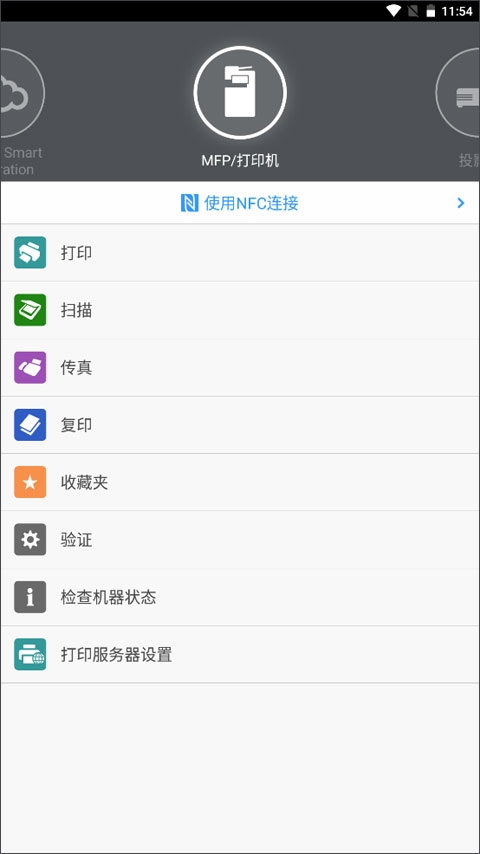
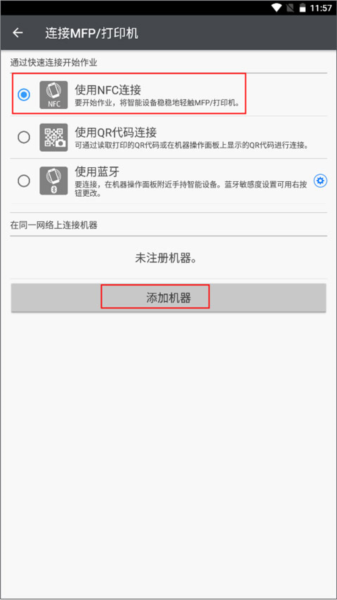
打開主界面,切換到【MFP/打印機】界面,點擊“使用NFC連接”。

有以下幾種連接打印機的方式,以使用NFC連接為例,點擊下方的添加機器。
頁面彈出了幾種添加機器的具體方式,點擊用NFC添加。
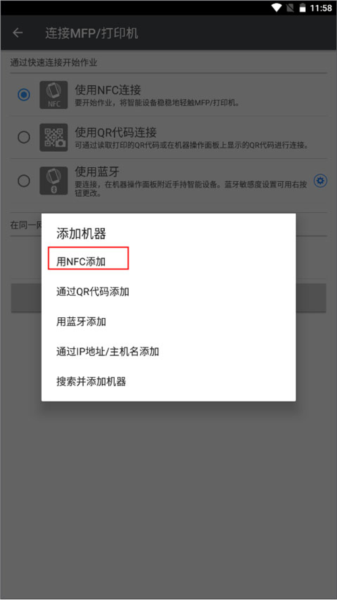
開始添加機器時,需要安裝設備證書,并配置SSL/TLS加密模式。如果內聯網上的接入點不可用,請配置機器的接入點功能。如果是NFC的方式添加,需要固定NFC標簽、將網絡設置寫入NFC標簽中,完成初始設置。

二、connector 客戶端怎么將網絡設置寫入到NFC標簽中
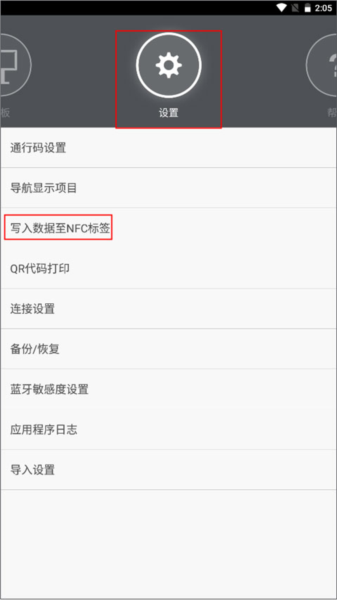
將NFC標簽貼到機器上,并將機器的網絡和驗證信息寫入到標簽。
重要信息:對于配備NFC的型號,管理員無需在NFC標簽上輸入值。
將網絡設置寫入到機器的NFC標簽
重要信息:
在設備上啟用管理員驗證時,將網絡設置寫入到NFC標簽必須由管理員執行將網絡設置寫入到NFC標簽的操作。
在將網絡設置寫入到粘貼在Smart Operation Panel上的NFC標簽時,請在使用智能設備輕觸NFC標簽時不要碰到Smart Operation Panel,以防損壞Smart OperationPanel屏幕。
啟用智能設備的Wi-Fi連接,并連到機器所連接的網絡。
以機器管理員身份從Smart Operation Panel登錄。
在Smart Operation Panel上開啟[Smart Device Connector],按設置按鈕。
對于能夠在Smart Operation Panel上使用無線直連功能的用戶,請選擇[允許訪客使用]復選框。
使用藍牙連接機器或使用智能設備進行認證時,請選擇[允許Bluetooth連接]。
如果使用HTTPS連接,請選擇[使用HTTPS連接]。
按[退出]。Smart Operation Panel上出現二維碼。請在智能設備上執行步驟8和之后的步驟。
在RICOH Smart Device Connector的菜單上,向左或向右滑動以選擇[設置]。
輕按[寫入數據至NFC標簽]。
輕按[MFP/打印機]。
輕按[寫入數據至NFC標簽]。
輕按[下一步]。
使用智能設備的攝像頭掃描機器屏幕上的二維碼。
輕按[寫入]按鈕,然后使用智能設備輕觸粘貼在機器上的NFC標簽。
如果成功將數據寫入到標簽,則會出現數據寫入完成畫面。
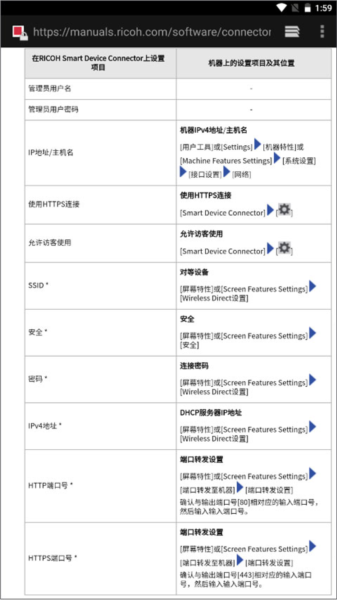
注:若要查看或更改寫入到NFC標簽的設置信息,請輕按二維碼掃描屏幕上的三點圖標,然后輕按[手動配置]。根據機器設置編輯要寫入NFC標簽的設置信息。您可以在下列屏幕上查看機器設置:
將網絡設置寫入到投影儀的NFC標簽
啟用智能設備的Wi-Fi連接,然后連到投影儀所連接的網絡。
在RICOH Smart Device Connector的菜單上,向左或向右滑動以選擇[設置]。
輕按[QR代碼打印]。
輕按[下一步]。
輕按[手動輸入數據并打印QR代碼],然后輸入投影儀的管理員密碼和IP地址。
如果包含投影儀IP地址和管理員密碼的NFC標簽可用,則可以通過讀取NFC標簽獲取信息。
如有需要,輕按[手動配置],然后輸入用于寫數據到NFC標簽的網絡信息(如SSID、安全設置和密碼)。
輕按[打印設置]并從MFP或打印機打印二維碼。
打印二維碼后,在RICOH Smart Device Connector菜單上向左或向右滑動并選擇[設置]。
輕按[寫入數據至NFC標簽]。
輕按[投影儀]。
輕按[寫入數據至NFC標簽]。
輕按[下一步]。
使用智能設備的攝像頭讀取二維碼。
輕按[寫入],然后使用智能設備輕觸粘貼在投影儀上的NFC標簽。
注:若要查看或更改寫入到NFC標簽的設置信息,請輕按二維碼掃描屏幕上的三點圖標,然后輕按[手動配置]。
通過將用于寫入信息到NFC標簽的二維碼粘貼到投影儀上,用戶可以從沒有NFC讀卡器的設備輕松訪問投影儀。
將網絡設置寫入到白板的NFC標簽
在RICOH Smart Device Connector的菜單上,向左或向右滑動以選擇[設置]。
輕按[寫入數據至NFC標簽]。
輕按[白板]。
輕按[寫入數據至NFC標簽]。
輕按[下一步]。
輕按白板屏幕上顯示的圖標,然后輕按[使用QR代碼]以在白板上顯示二維碼。
使用智能設備的攝像頭讀取二維碼。
在[管理員用戶密碼]中,輸入白板的管理員密碼。
當白板啟用外部應用程序連接密碼時,輸入[外部應用程序連接密碼]。
如有需要,輕按[手動配置],然后輸入用于寫數據到NFC標簽的網絡信息(如SSID、安全設置和密碼)。
輕按[寫入],然后使用智能設備輕觸粘貼在白板上的NFC標簽。
三、打印用于連接到投影儀的二維碼
您可以打印包含連接到投影儀所需的全部信息的二維碼。
重要信息:對于配備NFC的型號,管理員無需在NFC標簽上輸入值。
確保將智能設備和投影儀連接至同一網絡。
在RICOH Smart Device Connector的菜單上,向左或向右滑動以選擇[設置]。
輕按[QR代碼打印]。
輕按[下一步]。
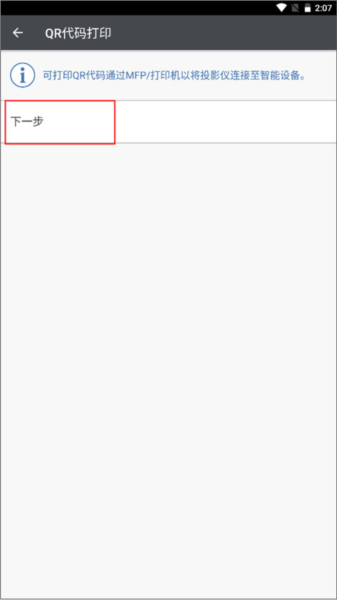
執行下列操作之一:
輕按[讀取NFC標簽數據并打印QR代碼],然后使用智能設備輕觸粘貼在投影儀上的NFC標簽。
輕按[手動輸入數據并打印QR代碼],然后輸入投影儀的管理員密碼和IP地址/主機名。
輕按[打印設置]并選擇MFP或打印機以打印二維碼。
若要打印二維碼,您的智能設備和MFP或打印機必須連接至同一網絡。
請指定紙張尺寸,然后從MFP或打印機打印二維碼。
特別說明
在將打印機與RICOH Smart Device Connector搭配使用之前,請對打印機進行相應的配置。
在打印機上安裝設備證書,并配置SSL/TLS加密模式。如果內聯網上的接入點不可用,請配置打印機的接入點功能。
軟件優勢
支持手機端掃碼登錄打印機設備進行身份認證。
支持文件格式:PDF、圖片(JPEG、PNG、TIFF)、Office、TXT。
支持手機端上傳文件打印到公司內任意一臺打印設備。